Clavier gaming mécanique ou à membrane : lequel est adapté à la frappe, au jeu et à un espace partagé ?
Le clavier mécanique offre un retour de touche marqué et des sensations au choix, tandis que le modèle à membrane est souvent plus discret et…
Une connexion irrégulière en jeu ne vient pas toujours du Wi‑Fi : le réseau domestique, le routeur ou le serveur peuvent aussi être en cause. Voici comment isoler le problème, puis choisir une solution adaptée à votre installation sans attendre de résultat identique dans chaque logement.
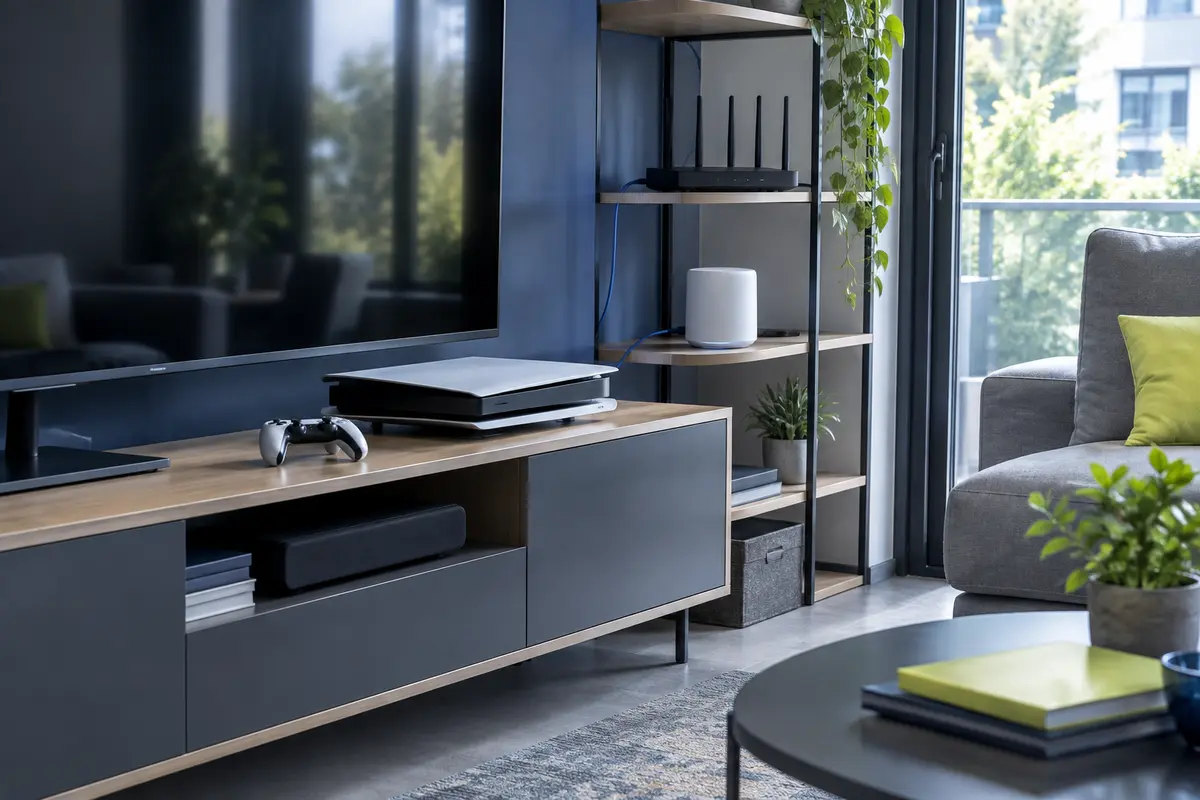
Pour réduire la latence en jeu en ligne, commencez par déterminer où la connexion se dégrade : entre la console et le routeur, dans votre réseau domestique ou au‑delà, chez votre fournisseur d’accès ou sur le serveur du jeu. Cette vérification évite d’acheter un équipement qui ne résoudrait pas le problème.
Quand la console est éloignée du routeur, les obstacles et les appareils connectés peuvent rendre le Wi‑Fi irrégulier. Vous pouvez toutefois comparer plusieurs solutions, du câble Ethernet au système mesh, après quelques tests simples et reproductibles.
La latence correspond au délai nécessaire pour qu’une donnée parte de votre console et revienne. En jeu, un délai ressenti peut se traduire par une action qui répond tardivement, un déplacement saccadé ou un décalage avec les autres joueurs. Il ne faut pas la confondre avec le débit : une connexion peut télécharger rapidement tout en étant irrégulière pour le jeu.
Deux autres notions comptent. La gigue désigne les variations de délai d’un échange à l’autre ; la perte de paquets signifie que certaines données n’arrivent pas à destination. Un ping moyen acceptable ne suffit donc pas à décrire toute l’expérience. Des variations répétées ou des pertes peuvent être gênantes, même si un test ponctuel semble correct.
Les causes de latence sur une console ne se limitent pas à un signal faible. Elles peuvent inclure :
Notez d’abord quand le problème survient : à toute heure ou seulement le soir, dans un seul jeu ou dans plusieurs, pendant que d’autres appareils utilisent Internet ou même lorsqu’ils sont au repos. Ces indices guideront la suite du diagnostic.
Effectuez les vérifications dans des conditions comparables. Lancez le même jeu ou le même test réseau, puis modifiez un seul élément à la fois. Les indicateurs affichés par une console donnent une première tendance, mais ils ne mesurent pas toujours la même chose que le jeu lui‑même. Comparez donc aussi la stabilité en partie et les éventuelles déconnexions.
Un test de débit seul ne permet pas de trancher : il mesure surtout la capacité de transfert, pas nécessairement les variations pendant une partie. Si possible, observez le ping et les pertes de paquets dans les outils disponibles sur la console ou le jeu. Pour mieux comprendre les différences d’équipements, consultez aussi les conseils de la rubrique Gaming.
La connexion d’une console éloignée du routeur dépend autant de l’environnement que des caractéristiques de la box. Un mur porteur, plusieurs cloisons, un meuble fermé ou un étage peuvent atténuer le signal. Placez le routeur dans un espace dégagé, plutôt que derrière un téléviseur ou au fond d’un placard. Si possible, choisissez une position centrale et surélevée par rapport au sol.
Si votre routeur diffuse plusieurs bandes, testez séparément le réseau en 2,4 GHz et celui en 5 GHz. La bande 2,4 GHz porte souvent plus loin, mais elle peut être plus encombrée. La bande 5 GHz offre généralement davantage de capacité à courte distance, mais traverse moins bien les obstacles. Le meilleur choix dépend donc du trajet entre les appareils et des réseaux voisins. Certains équipements proposent aussi le 6 GHz, qui exige une compatibilité de la console et du routeur et ne convient pas forcément à une liaison lointaine.
Si un test près du routeur est meilleur qu’à l’emplacement habituel, comparez les solutions selon la configuration :
Pour comparer les fonctions et les formats disponibles, parcourez la sélection de routeurs Wi‑Fi. Le choix d’un routeur plus récent ne garantit pas à lui seul une baisse de latence : il faut aussi vérifier la compatibilité de la console, la couverture, le raccordement au réseau existant et les besoins du foyer.
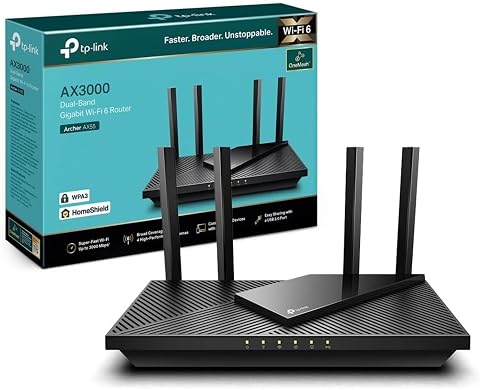
Fluidifiez streaming et jeux grâce au Wi‑Fi 6 bi‑bande, à quatre antennes et aux fonctions réseau avancées.
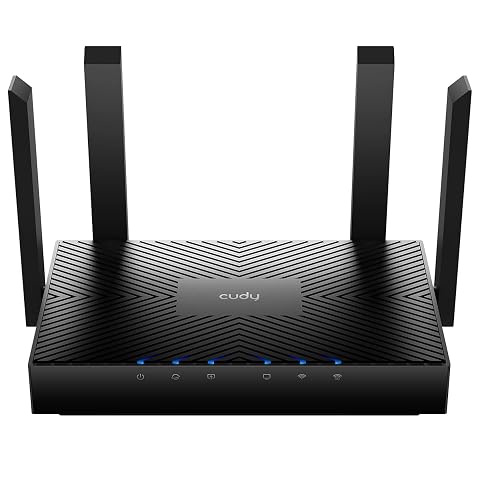
Un Wi‑Fi 6 bi‑bande rapide et des connexions filaires fiables pour relier vos écrans, jeux et appareils connectés.
Une partie en ligne utilise généralement moins de données qu’un téléchargement de jeu ou qu’une vidéo en haute définition. En revanche, une activité qui occupe fortement la connexion, notamment le débit montant, peut retarder les échanges de la console. Une sauvegarde dans le cloud, un envoi de fichiers ou plusieurs téléchargements simultanés peuvent ainsi rendre la connexion irrégulière.
Avant une partie, mettez en pause les téléchargements et mises à jour non urgents sur la console et les autres appareils. Vérifiez aussi les téléviseurs, ordinateurs et téléphones qui diffusent ou envoient des données. Il n’est pas nécessaire de déconnecter tout le foyer : l’objectif est de repérer si une activité précise coïncide avec les perturbations.
Certains routeurs disposent d’une fonction de gestion de la qualité de service, parfois appelée QoS, qui permet de donner une priorité à un appareil ou à un type de trafic. Elle peut aider lorsque le réseau est chargé, mais son fonctionnement dépend du routeur et de sa configuration. Elle ne crée pas de débit supplémentaire et ne corrige ni un signal faible, ni un problème situé sur le réseau du fournisseur d’accès. Activez‑la seulement après avoir vérifié les réglages et observez si elle améliore réellement la stabilité.
| Observation | Cause à vérifier | Essai utile |
|---|---|---|
| La console fonctionne mieux près du routeur | Portée ou obstacles Wi‑Fi | Comparer Ethernet, repositionnement et extension du réseau |
| Le jeu se dégrade quand un téléchargement démarre | Connexion domestique occupée | Mettre en pause les transferts et refaire le test |
| Le problème persiste en Ethernet et sur plusieurs jeux | Routeur, accès Internet ou incident extérieur | Comparer plusieurs moments et contacter le fournisseur si besoin |
| Un seul jeu ou serveur est affecté | Service du jeu ou itinéraire réseau | Tester un autre jeu et vérifier l’état du service concerné |
Si vous hésitez entre Wi‑Fi 6 et Wi‑Fi 6E, vérifiez d’abord les appareils compatibles et les contraintes de portée : notre dossier sur la différence entre Wi‑Fi 6 et Wi‑Fi 6E détaille ces critères. Une nouvelle norme n’améliore pas automatiquement une liaison déjà limitée par la distance ou par le débit de votre accès Internet.
Le bon choix dépend du résultat des tests. Si Ethernet règle le problème, privilégiez un raccordement filaire permanent lorsque le passage du câble est pratique et sûr. Si le câble direct est impossible, un point d’accès ou un système mesh peut être pertinent, mais examinez la manière dont les bornes communiquent entre elles et la possibilité de les relier par câble.
Un répéteur est souvent simple à installer, mais ne doit pas être placé juste à côté de la console si la couverture y est déjà très mauvaise. Placez‑le plutôt dans une zone intermédiaire où il reçoit encore un signal exploitable. Un système mesh convient davantage lorsqu’il faut couvrir plusieurs pièces ou niveaux, sous réserve que les bornes puissent échanger correctement. Dans les deux cas, un essai de placement est déterminant.
Les appareils CPL peuvent constituer une alternative lorsque le Wi‑Fi traverse mal les murs. Toutefois, la disposition électrique du logement, les multiprises et les équipements raccordés peuvent influer sur le résultat. Achetez ou installez ce type de solution en tenant compte des possibilités de retour ou de test, et ne partez pas du principe qu’elle sera plus stable qu’un bon Wi‑Fi dans tous les logements.
Un routeur autonome est à envisager si la box est mal placée, si elle ne répond pas aux besoins du foyer ou si ses réglages sont limités. Vérifiez avant l’achat le mode de raccordement demandé par votre fournisseur, la compatibilité des appareils et les possibilités de désactiver le Wi‑Fi de la box si nécessaire. Découvrez également les critères liés aux normes dans notre guide consacré au matériel informatique et au réseau.
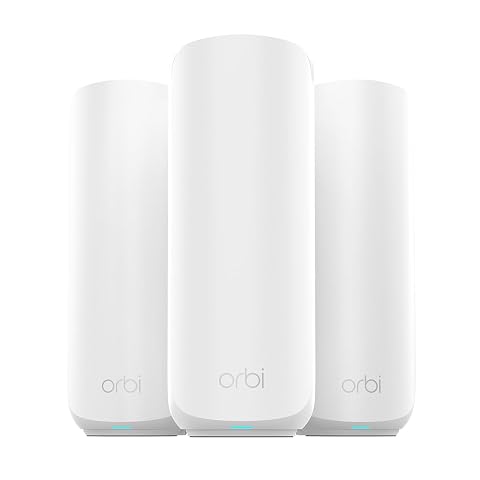
Étendez le WiFi 7 dans toute la maison et reliez jusqu’à 70 appareils avec un seul réseau mesh.
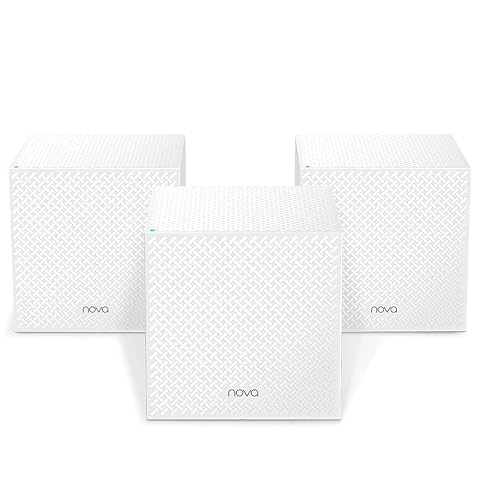
Étendez le Wi‑Fi dans votre logement grâce à trois nœuds, une gestion par application et une itinérance fluide.
Le tableau suivant aide à orienter la comparaison, sans présumer du résultat dans votre logement :
| Solution | À privilégier si… | Limite à prendre en compte |
|---|---|---|
| Câble Ethernet | La console peut être reliée au routeur | Passage du câble et distance à gérer |
| Point d’accès filaire | Un câble peut rejoindre la pièce de jeu | Installation d’un raccordement réseau |
| Mesh | Plusieurs zones du logement sont mal couvertes | Placement et liaison entre les bornes |
| Répéteur | Un point précis manque de couverture | Ne répare pas un signal source trop faible |
| CPL | Le Wi‑Fi est difficile à étendre et le câblage est impraticable | Résultat dépendant de l’installation électrique |
Installez les mises à jour disponibles pour la console et le routeur, en utilisant les outils prévus par les fabricants. Un redémarrage peut être utile après une mise à jour ou un changement de configuration. Évitez toutefois de réinitialiser le routeur sans avoir relevé les paramètres nécessaires : le nom du réseau, son mot de passe et, le cas échéant, les informations de configuration fournies par votre opérateur.
Utilisez une protection Wi‑Fi récente prise en charge par vos appareils et un mot de passe robuste. Ne désactivez pas le chiffrement pour tenter d’améliorer le jeu : cela expose le réseau sans résoudre une cause de latence. Ne modifiez pas non plus les réglages avancés au hasard. Un changement de canal peut être testé si le routeur le permet, mais gardez une trace du réglage initial afin de pouvoir revenir en arrière.
Changer les serveurs DNS n’est généralement pas la première piste pour réduire le délai pendant une partie. Le DNS sert principalement à trouver l’adresse d’un service ; une fois la connexion établie, la latence dépend d’autres éléments. De même, ouvrir des ports ou modifier le type de NAT ne corrige pas une mauvaise couverture Wi‑Fi. Ces réglages concernent surtout certains problèmes de connexion, de discussion ou de mise en relation et doivent suivre les recommandations du fabricant ou du fournisseur d’accès.
Si plusieurs appareils perdent la connexion, ou si le routeur redémarre de lui‑même, consignez les heures et les symptômes. Vérifiez les voyants et les messages d’erreur, puis contactez l’assistance de votre fournisseur si le problème persiste. Un professionnel peut être utile si le câblage du logement doit être modifié ou si vous ne savez pas intervenir sans risque sur l’installation.
Après chaque changement, refaites les mêmes tests dans les mêmes conditions : même emplacement, même jeu si possible, et mêmes activités sur les autres appareils. Observez la stabilité sur plusieurs sessions plutôt que de vous fier à un seul chiffre ou à une amélioration momentanée. Gardez en tête qu’un changement de serveur, de charge du réseau ou de conditions radio peut faire varier le résultat.
Si un Wi‑Fi instable pour jouer en ligne est bien lié à la distance, le repositionnement du routeur ou une solution de couverture peut suffire. Si le problème survient surtout lorsque le réseau est très sollicité, réduire les transferts simultanés et configurer une priorité adaptée mérite d’être testé. Si la connexion reste irrégulière en Ethernet, même lorsque les autres appareils sont inactifs, le Wi‑Fi n’est probablement pas l’unique explication.
Pour améliorer le réseau pour le jeu en ligne, suivez donc cet ordre : test près du routeur, essai Ethernet, vérification de l’occupation du réseau, puis comparaison des solutions de couverture. Cette démarche limite les dépenses inutiles et vous aide à décrire précisément le problème au fournisseur d’accès ou au service d’assistance du jeu. Aucune solution ne garantit le même résultat dans tous les logements, car les murs, le câblage, les appareils et la qualité de l’accès Internet varient.
Un câble supprime les variations propres à la liaison Wi‑Fi entre la console et le routeur, ce qui peut améliorer la stabilité. Il ne corrigera pas un problème lié à l’accès Internet, au serveur du jeu ou à un réseau domestique saturé.
La bande 2,4 GHz porte souvent plus loin, tandis que le 5 GHz peut être plus performant à courte distance mais s’atténue davantage avec les obstacles. Testez les deux à l’emplacement de la console, car le meilleur choix dépend de votre logement et des réseaux voisins.
Il peut améliorer la couverture si son emplacement lui permet de recevoir un signal correct du routeur. Il ne répare pas une liaison source déjà faible et ne garantit pas une baisse de latence.
Un transfert important peut occuper une partie de la capacité de la connexion, notamment en envoi, et retarder les échanges du jeu. Mettez le transfert en pause pour vérifier si les symptômes s’atténuent, puis testez la gestion de priorité du routeur si elle est disponible.
Pas nécessairement. Vérifiez d’abord si le problème disparaît près du routeur ou en Ethernet, puis comparez les réglages et l’occupation du réseau avant de remplacer un équipement.
Les prix indiqués sont ceux constatés à la date mentionnée ; seul le prix affiché lors de la commande fait foi.
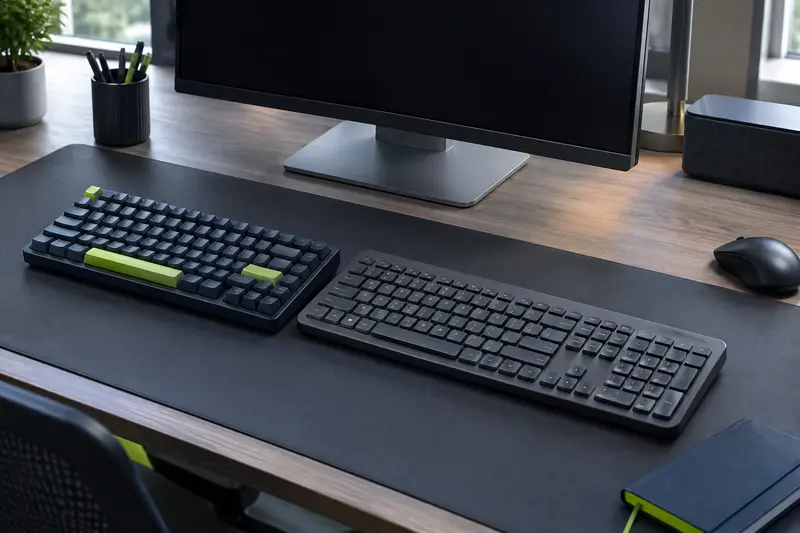
Le clavier mécanique offre un retour de touche marqué et des sensations au choix, tandis que le modèle à membrane est souvent plus discret et…
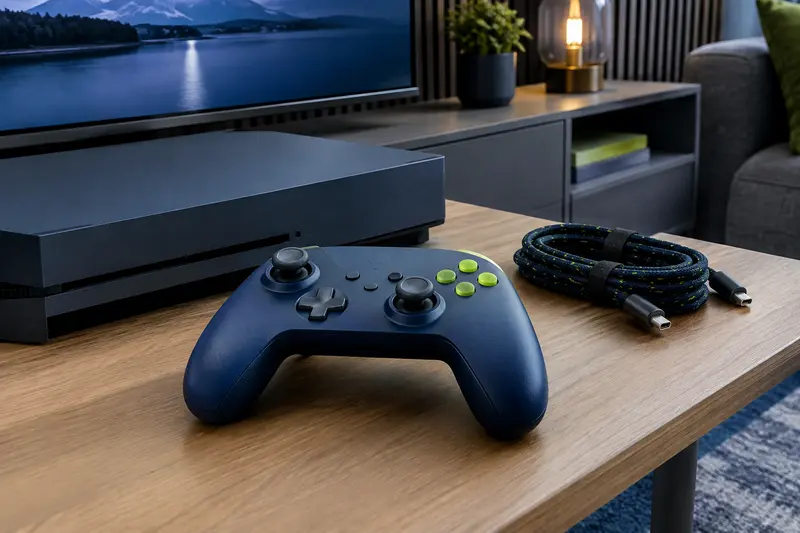
Pour choisir une manette gaming compatible avec votre console, vérifiez d’abord les plateformes prises en charge et la génération de votre appareil.
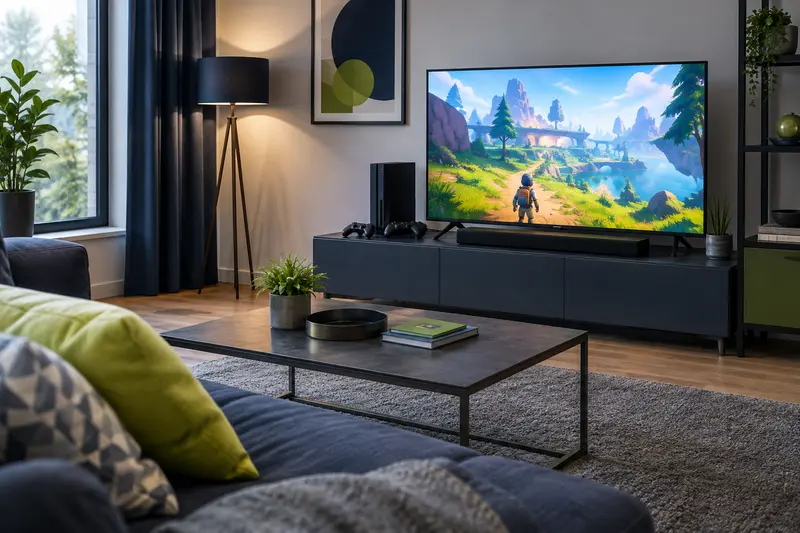
Pour choisir une console en famille, commencez par les jeux auxquels vous souhaitez jouer ensemble et le nombre de joueurs autour de l’écran.

Pour créer une routine avec une enceinte connectée et des ampoules, vérifiez d’abord que l’assistant vocal, les ampoules et l’application peuvent…