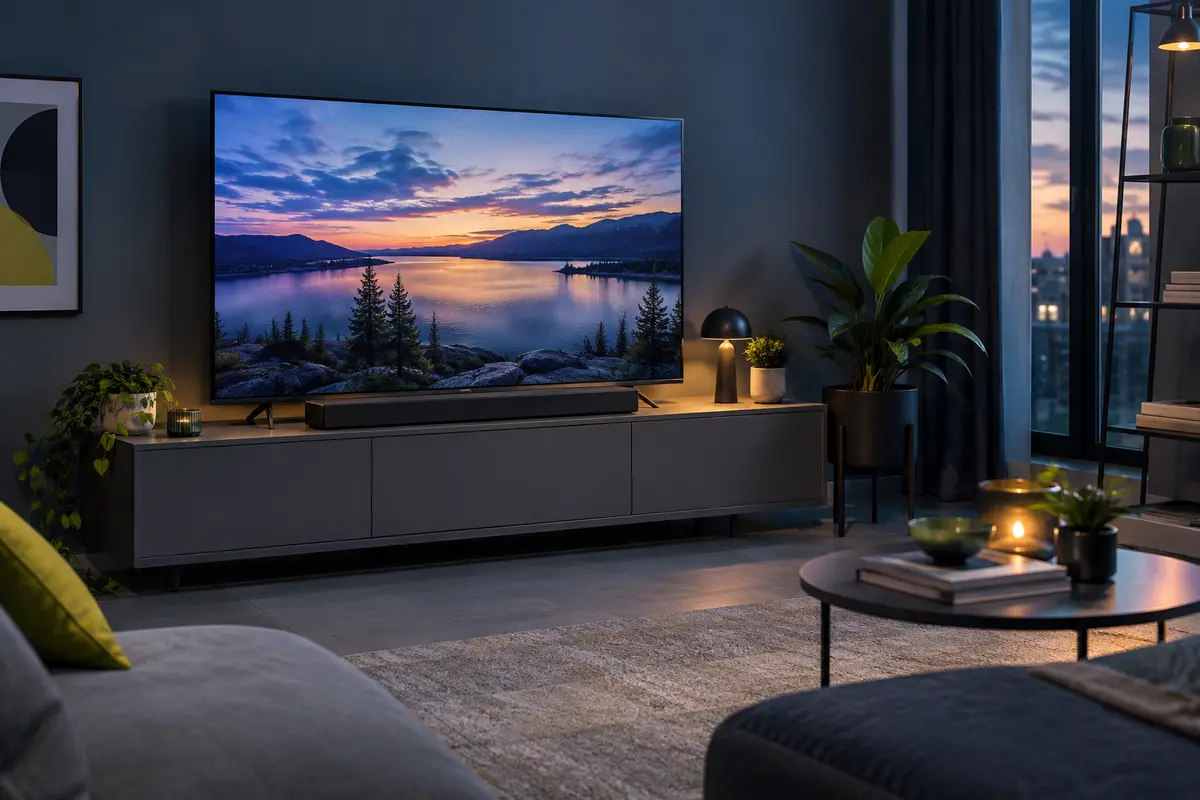
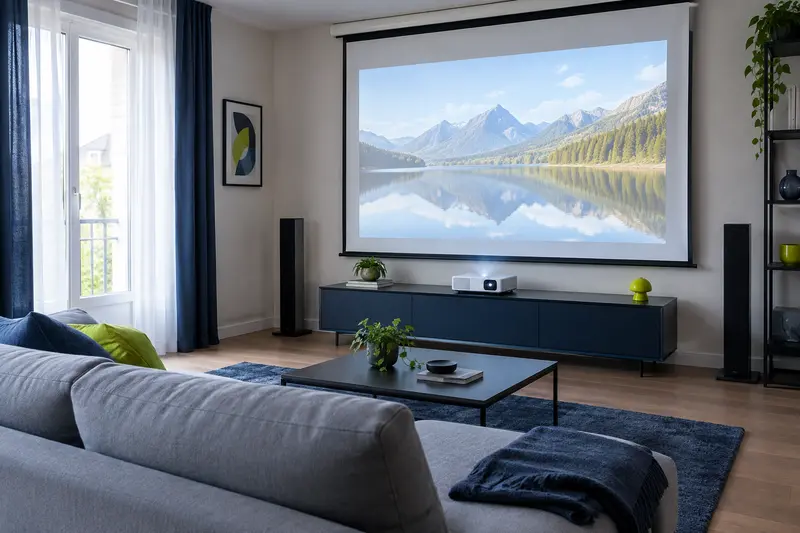
Pour obtenir une image équilibrée, partez d’un mode cinéma ou Filmmaker, puis ajustez les niveaux de lumière et la température des couleurs selon votre pièce. Procédez par petites étapes, en vérifiant les noirs et les hautes lumières sur des contenus que vous connaissez.
Pour régler l’image d’un téléviseur neuf, commencez par choisir un mode d’image naturel, puis ajustez la lumière, le contraste et les couleurs en fonction de la pièce. L’objectif n’est pas de rendre chaque scène plus éclatante, mais de conserver une image lisible et équilibrée, avec des couleurs crédibles et des détails dans les scènes sombres.
Les réglages d’image d’une télévision ne portent pas toujours les mêmes noms et ne produisent pas exactement les mêmes effets selon la marque ou la technologie de l’écran. Avancez donc étape par étape, en modifiant un seul paramètre à la fois, puis comparez le résultat sur des programmes familiers.
Comprendre les réglages essentiels
Avant d’ouvrir les menus, distinguez les paramètres qui changent la quantité de lumière de ceux qui modifient les niveaux de noir ou le rendu des couleurs. Un intitulé identique peut aussi désigner des fonctions différentes d’un téléviseur à l’autre : consultez l’aide intégrée si le résultat d’un réglage vous surprend.
- Rétroéclairage, lumière OLED ou luminosité du panneau : ces commandes règlent généralement la puissance lumineuse globale de l’écran. Elles sont utiles pour adapter l’image à une pièce claire ou sombre.
- Luminosité : sur certains menus, elle règle le niveau du noir plutôt que la lumière émise par l’écran. Une valeur trop haute peut rendre les noirs gris et délavés.
- Contraste : il agit sur les zones claires. Trop élevé, il peut effacer les détails dans les nuages, les reflets ou les vêtements blancs.
- Gamma ou niveau de tons moyens : ces réglages influencent la progression entre les ombres et les hautes lumières. Ils peuvent éclaircir ou assombrir les scènes sans modifier simplement toute l’image.
- Couleur et température de couleur : le premier paramètre agit surtout sur l’intensité des couleurs ; le second donne à l’image une dominante plus chaude ou plus froide.
La technologie de la dalle compte également. Un téléviseur OLED contrôle la lumière au niveau des pixels, tandis que les modèles LED, QLED ou Mini LED utilisent un rétroéclairage. Cela influe notamment sur le comportement des noirs et sur les options de gradation locale. Pour comprendre ces différences avant de comparer les menus, consultez notre guide sur la différence entre OLED, QLED et LED.
Partir d’une base neutre
Les modes d’image dits Cinéma, Film, Filmmaker ou Expert constituent souvent un bon point de départ pour une image moins artificielle. Ils désactivent parfois une partie des traitements qui accentuent la netteté, la saturation ou la fluidité. Leur nom ne garantit toutefois pas un rendu identique sur tous les appareils : regardez l’image avant de décider.
- Choisissez la bonne entrée ou l’application utilisée, puis ouvrez le menu Image. Les téléviseurs peuvent mémoriser des réglages différents pour chaque source.
- Sélectionnez un mode cinéma ou équivalent. Si l’image vous semble trop sombre dans votre pièce, ajustez ensuite la lumière de l’écran, plutôt que de changer immédiatement plusieurs autres paramètres.
- Désactivez provisoirement le capteur de lumière ambiante, le mode économie d’énergie et les ajustements automatiques. Ces fonctions peuvent modifier l’image pendant vos essais. Vous pourrez les réactiver ensuite si elles vous sont utiles.
- Notez ou photographiez les valeurs de départ. Si un réglage dégrade le résultat, vous pourrez revenir facilement à la configuration précédente ou réinitialiser uniquement le mode concerné.
Évitez de recopier des valeurs trouvées pour un autre téléviseur, même si le modèle semble proche. La dalle, le traitement vidéo, le micrologiciel et la pièce changent le résultat. Une réinitialisation complète n’est pas nécessaire pour commencer : le retour au mode d’image par défaut suffit souvent.
Ajuster la lumière, les noirs et le contraste
Réglez la lumière de l’écran en regardant depuis votre place habituelle. En plein jour, augmentez‑la juste assez pour que l’image reste confortable et lisible. Le soir, une lumière trop forte peut fatiguer le regard et donner l’impression que les couleurs sont trop vives. La luminosité d’un écran de télévision n’a donc pas une valeur universelle : elle dépend de la lumière ambiante, du contenu et de vos préférences.
Si le menu distingue le rétroéclairage ou la lumière OLED de la commande « Luminosité », commencez par adapter la première à la pièce. Modifiez ensuite la luminosité avec prudence. Pour repérer son effet, choisissez une scène comprenant une zone très sombre et des détails légèrement plus clairs, comme un manteau noir dans une rue peu éclairée. L’objectif est de distinguer les formes sans transformer le noir en gris.
Le réglage du contraste se vérifie plutôt avec les zones claires. Sur un visage éclairé, un ciel lumineux ou un tissu blanc, observez si des textures restent visibles. Si ces surfaces deviennent uniformes et sans relief, réduisez légèrement le contraste. Ne cherchez pas à obtenir le maximum de luminosité dans chaque image : les détails des hautes lumières font partie du rendu.
| Réglage | Point de départ | Si l’image pose problème |
|---|
| Rétroéclairage ou lumière OLED | Adaptez‑le à l’éclairage de la pièce. | Réduisez‑le si l’image est éblouissante le soir ; augmentez‑le si elle manque de présence en journée. |
| Luminosité ou niveau du noir | Conservez la valeur du mode choisi, puis vérifiez une scène sombre. | Si les noirs deviennent gris, baissez légèrement ; si des détails disparaissent, revenez vers la valeur précédente. |
| Contraste | Gardez la valeur du mode cinéma comme référence. | Si les blancs perdent leur texture, réduisez le réglage par petits pas. |
| Gamma ou détail des ombres | Ne le modifiez qu’après la lumière et le niveau du noir. | Une correction excessive peut éclaircir toute l’image ou rendre les noirs moins profonds. |
Certains téléviseurs proposent une option appelée « détail des ombres », « niveau de noir » ou « amélioration des noirs ». Elle peut rendre les zones obscures plus lisibles, mais aussi leur donner un aspect gris ou délavé si elle est poussée. Testez‑la sur plusieurs scènes et revenez en arrière si les noirs cessent de paraître noirs.
Le bon repère pour les scènes sombres Ne cherchez pas à éclaircir toutes les ombres. Une scène nocturne peut être volontairement sombre : vérifiez plutôt que les éléments qui devraient être visibles restent discernables, sans relever le noir de toute l’image.
Obtenir des couleurs naturelles
Pour avoir des couleurs naturelles sur un téléviseur, commencez par la température de couleur, souvent proposée sous les noms « Chaud », « Chaud 1 », « Neutre » ou « Froid ». Les modes chaud peuvent sembler jaunâtres au premier regard si vous êtes habitué à une image très bleutée. Laissez-vous un peu de temps avant de conclure : une dominante moins froide peut mieux restituer les tons de peau et les blancs tels qu’ils ont été conçus.
Évitez de corriger la balance des blancs à l’œil. Les réglages avancés de gain et de décalage des couleurs peuvent déséquilibrer toute l’image ; leur ajustement précis demande des mesures. Pour un usage quotidien, choisissez une température qui vous paraît confortable et cohérente sur plusieurs contenus, plutôt que de chercher une valeur idéale valable pour tous.
Le curseur « Couleur » augmente ou réduit généralement la saturation. Si les visages deviennent rougeâtres, si l’herbe paraît fluorescente ou si les vêtements perdent leurs nuances, réduisez légèrement ce réglage. Vérifiez aussi le paramètre « Espace couleur » ou « Gamme de couleurs » : laissez‑le sur Auto ou Standard, sauf si le mode de contenu indique explicitement une autre option. Un espace trop étendu peut rendre les teintes excessives.
La netteté ne révèle pas les détails qui n’existent pas dans la source. Une valeur trop élevée ajoute des contours artificiels, des halos ou du bruit autour des objets. Partez d’un niveau faible ou neutre, puis examinez du texte, des cheveux et des lignes fines. Les fonctions de réduction du bruit et de restauration des détails peuvent aider avec une vidéo de faible qualité, mais risquent de lisser les textures d’un film bien défini.
Adapter les réglages à la pièce
La lumière qui entre par les fenêtres et les lampes situées face à l’écran changent la perception du contraste. Dans une pièce lumineuse, augmentez au besoin la lumière du panneau et réduisez les reflets en modifiant l’orientation ou l’éclairage de la pièce. Le soir, baissez la puissance lumineuse si l’image fatigue les yeux. Il n’est pas nécessaire de pousser la saturation pour compenser une pièce claire.
Si votre téléviseur dispose d’un capteur de lumière, comparez son fonctionnement avec le réglage manuel. Il peut être pratique lorsque la luminosité de la pièce change souvent, mais ses corrections peuvent vous sembler trop visibles. Les options d’image adaptative ou d’économie d’énergie peuvent également modifier la luminosité au fil du temps. Activez‑les seulement si leur comportement vous convient.
La distance de visionnage et la taille de l’écran influencent aussi votre perception des détails, notamment avec une source de résolution modeste. Si vous préparez votre installation, notre article explique comment choisir la taille du téléviseur selon le recul disponible. Cela ne remplace pas les réglages, mais aide à éviter d’attribuer à l’image un défaut lié à une source ou à une distance inadaptée.
Enfin, ne jugez pas la qualité d’un écran avec une seule chaîne ou une seule vidéo en ligne. La compression, la résolution, le débit et le traitement de la source comptent autant que le téléviseur. Une même scène peut donc paraître plus douce ou plus bruitée selon son origine.
Vérifier les contenus HDR et les jeux vidéo
Les réglages utilisés pour un programme classique en SDR ne sont pas forcément ceux de la HDR. Sur de nombreux modèles, le téléviseur active un mode HDR distinct quand il détecte un contenu compatible. Laissez d’abord ce mode s’activer, puis vérifiez ses options pendant la lecture du contenu concerné. Un menu grisé ou une commande sans effet peut simplement indiquer que le format ou la source ne l’utilise pas.
En HDR, évitez de réduire d’emblée la luminosité ou de modifier la courbe de tonalité pour éclaircir une scène sombre. Ces réglages peuvent changer la manière dont l’écran restitue les hautes lumières et les ombres. Essayez d’abord le mode cinéma ou Filmmaker proposé pour ce signal. Si l’image paraît trop sombre dans votre environnement, ajustez la lumière globale ou le paramètre de tonalité HDR par petites étapes, en vérifiant qu’aucun détail clair ne disparaît.
Pour les jeux, un mode Jeu réduit souvent le délai entre l’action sur la manette et son affichage. Il peut désactiver certains traitements vidéo et modifier les options disponibles. Activez‑le pour jouer, puis ajustez séparément la lumière et le contraste si nécessaire. Consultez également les réglages vidéo du jeu, en particulier la calibration HDR, qui doit être réalisée avec les consignes affichées à l’écran.
Les options de fluidité ou d’interpolation de mouvement méritent un essai distinct. Elles peuvent rendre les mouvements plus lisses, mais créer un effet de vidéo artificiellement fluide ou des artefacts autour des objets. Choisissez une intensité faible ou désactivez‑les si vous préférez le rendu d’origine. Le meilleur réglage dépend du contenu et de vos goûts, pas d’une règle universelle.
Tester et corriger sans se perdre
Une fois les réglages principaux choisis, regardez plusieurs types d’images : un visage en lumière du jour, une scène nocturne, un ciel clair, un film, une émission de télévision et, si vous en utilisez, un jeu. Utilisez si possible une source de bonne qualité que vous connaissez. Les détails dans les scènes sombres doivent rester perceptibles, mais les noirs ne doivent pas devenir uniformément gris ; les blancs doivent conserver leur texture et les visages ne pas sembler trop rouges.
- Choisissez un extrait de référence et gardez les mêmes conditions de lumière dans la pièce.
- Modifiez un seul réglage à la fois, par petits écarts. Laissez l’image affichée quelques instants avant de décider.
- Comparez avec la valeur précédente, si le téléviseur permet de basculer rapidement entre deux réglages.
- Notez les changements qui vous conviennent pour chaque mode utile, par exemple cinéma, HDR et jeu.
Ne passez pas trop de temps à poursuivre une image parfaite sur des scènes conçues pour être très sombres ou très contrastées. Vérifiez plutôt que les ajustements améliorent plusieurs contenus et n’introduisent pas de défaut ailleurs. Si votre modèle offre des profils distincts pour les applications, les entrées HDMI ou chaque format, répétez la vérification sur les sources que vous utilisez réellement.
Pour un usage courant, un mode cinéma bien adapté, une température de couleur cohérente et une lumière réglée selon la pièce constituent une base solide. Si vous travaillez sur des images destinées à être retouchées ou diffusées avec des exigences précises, une appréciation visuelle ne suffit pas : faites appel à un spécialiste de la calibration, équipé d’un instrument de mesure. Pour comparer les modèles disponibles, retrouvez aussi notre sélection de téléviseurs.
Un OLED evo lumineux et précis, pensé pour le cinéma, le jeu et une intégration murale élégante.
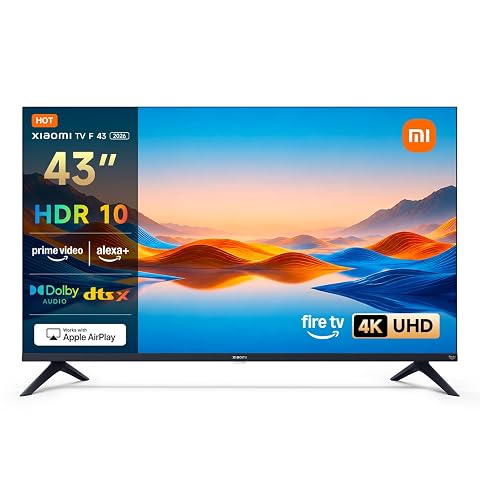
Une image 4K HDR10, Fire TV et Alexa réunies pour simplifier vos soirées cinéma et vos contenus connectés.
Les prix indiqués sont ceux constatés à la date mentionnée ; seul le prix affiché lors de la commande fait foi.