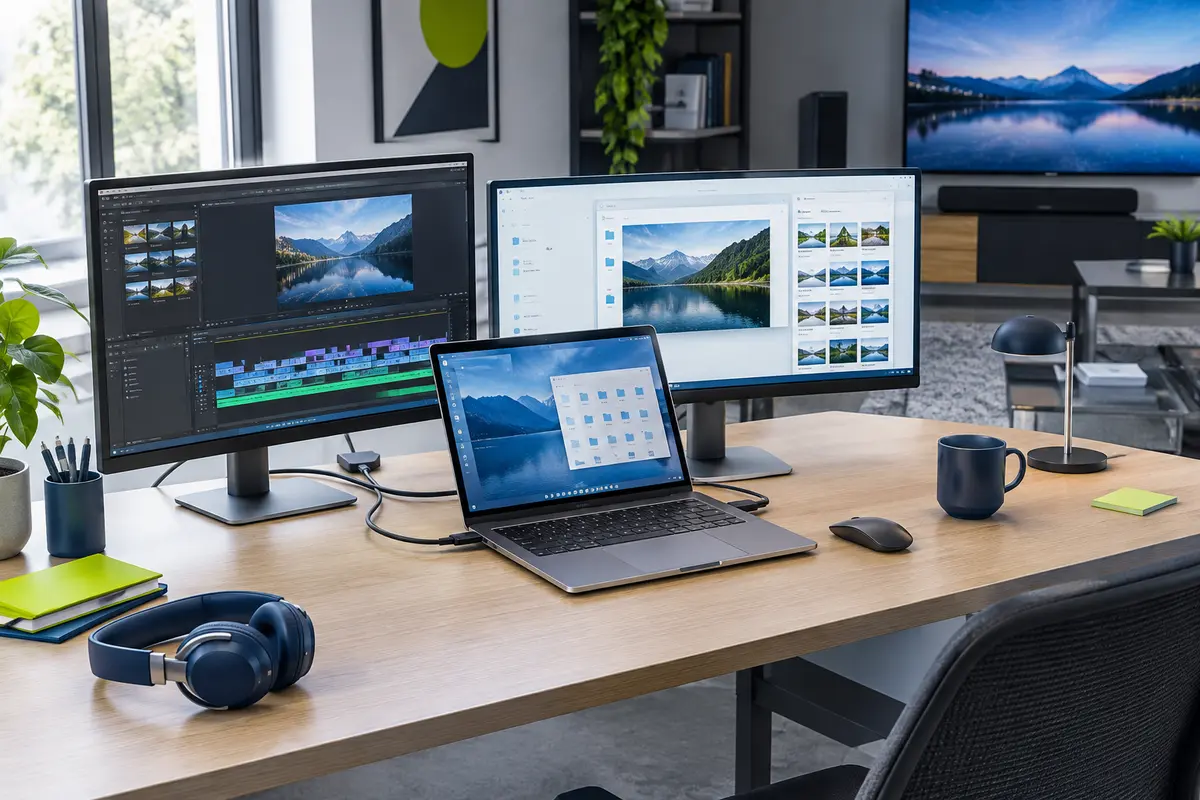
Pour connecter deux écrans à un ordinateur portable, ne vous fiez pas seulement à la forme des prises. Faites l’inventaire des ports, puis vérifiez dans la documentation que le modèle prend en charge le nombre d’écrans, les résolutions et les branchements envisagés.
Pour connecter deux écrans à un ordinateur portable, commencez par relever les sorties vidéo du portable et les entrées disponibles sur chaque écran. Ensuite, confirmez dans la documentation du modèle que ces sorties peuvent alimenter deux affichages distincts en même temps, dans les résolutions souhaitées.
Une prise qui semble adaptée ne garantit pas, à elle seule, que le branchement fonctionnera. Le type de port, les fonctions prises en charge, les limites graphiques du portable, le système d’exploitation et parfois le dock interviennent. Voici une méthode pour vérifier ces points avant l’achat et éviter les adaptateurs inutiles.
Distinguer les ports des capacités d’affichage
Un port vidéo est une connexion physique. HDMI et DisplayPort sont des sorties courantes sur les ordinateurs et des entrées fréquentes sur les écrans. Le port USB‑C, lui, désigne d’abord une forme de connecteur : certains ports USB‑C transmettent une image, d’autres non. La présence d’une prise USB‑C ne suffit donc pas pour conclure qu’un écran peut y être relié.
Pour transmettre la vidéo par USB‑C, l’ordinateur doit prendre en charge une fonction appropriée, par exemple le mode alternatif DisplayPort ou Thunderbolt. Le fabricant l’indique généralement dans les caractéristiques du modèle ou dans le manuel. Un pictogramme près de la prise peut donner un indice, mais la documentation reste la référence, car les symboles ne sont pas toujours présents ni uniformes.
Il faut aussi séparer deux questions : le port peut‑il transmettre une image ? et l’ordinateur peut‑il gérer deux écrans externes simultanément ? Un portable peut avoir plusieurs sorties physiques sans pouvoir les utiliser toutes en même temps, ou ne prendre en charge qu’un affichage externe en plus de son écran intégré. La compatibilité des ports vidéo d’un ordinateur dépend donc autant de ses limites déclarées que de la forme des connecteurs.
Enfin, l’HDMI ou le DisplayPort ne garantissent pas n’importe quelle définition ou fréquence. Les capacités dépendent des versions prises en charge par la source, l’écran, le câble et, le cas échéant, l’adaptateur ou le dock. Vérifiez la combinaison complète plutôt que de vous arrêter au nom du connecteur.
Faire l’inventaire des sorties et des entrées
Avant de choisir un écran ou un accessoire, notez les prises de chaque appareil. Regardez les côtés et l’arrière du portable, puis consultez son manuel pour identifier précisément les ports. Faites de même avec les écrans, en distinguant les entrées vidéo des sorties destinées à un autre usage, comme la prise audio ou un port USB de service.
- Relevez le modèle exact du portable. Le nom commercial seul peut recouvrir plusieurs configurations. Notez la référence complète figurant sur l’étiquette, dans les informations système ou sur la facture.
- Listez les sorties vidéo. Indiquez leur type et leur nombre : HDMI, DisplayPort, USB‑C avec prise en charge vidéo, ou autre connexion clairement identifiée dans la documentation.
- Relevez les entrées de chaque écran. Notez HDMI, DisplayPort ou USB‑C, ainsi que les résolutions et fréquences indiquées comme prises en charge.
- Précisez l’usage visé. Souhaitez-vous deux écrans externes en plus du portable, ou l’écran du portable éteint avec deux moniteurs externes ? Cette différence peut compter dans les limites annoncées.
- Ajoutez les accessoires prévus. Inscrivez les adaptateurs, stations d’accueil, câbles et éventuels ports de chaînage. Chaque élément peut imposer ses propres limites.
Cette liste rend la comparaison concrète. Par exemple, si le portable dispose d’une sortie HDMI et d’un USB‑C, il faut confirmer que l’USB‑C transmet la vidéo avant de prévoir un écran sur chacun. Si les écrans n’ont pas les mêmes entrées, un adaptateur peut être nécessaire, mais il doit convertir le bon signal dans le bon sens.
Pour comparer les formats et les caractéristiques des modèles, vous pouvez consulter les rayons ordinateurs portables et écrans informatiques. Ces catégories ne remplacent pas les manuels : elles servent à repérer les caractéristiques à vérifier ensuite sur les références précises.
Lire la documentation du portable
La vérification décisive se trouve dans la fiche technique détaillée, le manuel ou la page d’assistance du fabricant. Recherchez la référence exacte, puis les termes « écrans externes », « affichages simultanés », « résolution maximale » ou « sortie vidéo ». Une simple mention de HDMI ou d’USB‑C décrit le connecteur, pas nécessairement toutes les configurations possibles.
Confirmez quatre éléments : le nombre maximal d’écrans externes, la prise en charge de chaque sortie, les résolutions et fréquences disponibles, et les conditions d’utilisation simultanée. Un manuel peut, par exemple, préciser qu’une sortie fonctionne seule à une certaine résolution, mais que plusieurs écrans partagent une limite lorsqu’ils sont raccordés en même temps. Ne transposez pas une capacité annoncée pour un seul écran à une configuration double.
Vérifiez aussi si le fabricant compte l’écran intégré dans le nombre total d’affichages. La formule « jusqu’à trois écrans » peut inclure celui du portable. Si vous voulez deux moniteurs externes, recherchez une précision explicite sur les écrans externes utilisés simultanément avec l’écran intégré, ou sur la possibilité de désactiver ce dernier.
| Élément à vérifier | Où chercher | Pourquoi c’est important |
|---|
| Nombre d’écrans simultanés | Manuel ou fiche technique du portable | Évite de confondre plusieurs prises avec plusieurs affichages indépendants. |
| Fonction vidéo de l’USB‑C | Caractéristiques du port, manuel, assistance fabricant | Un USB‑C peut servir uniquement aux données ou à la charge. |
| Résolution et fréquence en configuration double | Documentation de l’ordinateur et du dock | Les limites peuvent changer lorsque plusieurs écrans sont branchés. |
| Prise en charge du dock ou du chaînage | Manuels du portable, des écrans et de la station | La station ou le mode de chaînage peut ajouter des conditions. |
Si la documentation reste ambiguë, recherchez une page d’assistance correspondant à la référence complète ou demandez confirmation au fabricant ou au vendeur avant d’acheter. Une fiche générique d’une gamme ne suffit pas si plusieurs configurations matérielles existent.
Choisir le branchement ou la station d’accueil
Le raccordement le plus simple consiste à utiliser deux sorties vidéo dont le fonctionnement simultané est confirmé. Reliez chaque écran à une sortie avec un câble adapté, puis sélectionnez l’entrée correspondante sur les moniteurs. Si les connecteurs ne correspondent pas, choisissez un adaptateur compatible avec le sens du signal : l’ordinateur est la source, l’écran reçoit l’image. Un adaptateur prévu pour envoyer une image d’un appareil vers un autre ne fonctionne pas nécessairement dans le sens inverse.
Un dock peut regrouper plusieurs connexions dans un seul câble vers le portable, mais il faut vérifier sa compatibilité avec l’ordinateur et le système d’exploitation. Examinez le nombre d’écrans pris en charge, les sorties effectivement utilisables ensemble, la définition et la fréquence proposées, ainsi que l’alimentation fournie au portable. Un dock équipé de deux prises HDMI ne garantit pas automatiquement deux bureaux étendus : les deux sorties peuvent dépendre d’une même fonction ou être limitées par l’hôte.
Le mode MST de DisplayPort peut permettre de répartir un signal vers plusieurs écrans, sous réserve de la prise en charge par l’ordinateur, le dock ou l’écran. Le chaînage nécessite généralement un écran avec une sortie DisplayPort et la prise en charge de cette fonction. Le comportement varie selon le matériel et le système : contrôlez les manuels de tous les éléments avant de retenir cette solution.
Certains adaptateurs et docks utilisent une technologie vidéo nécessitant un pilote, telle que DisplayLink. Ils peuvent répondre à certains besoins, mais impliquent l’installation d’un logiciel et des conditions de compatibilité propres au système. Ce n’est pas la même chose qu’une sortie vidéo native. À l’inverse, un répartiteur HDMI simple duplique généralement une image plutôt que de créer deux bureaux indépendants. Si votre objectif est d’étendre le bureau, vérifiez explicitement que la solution gère des écrans distincts.
À retenir La forme d’une prise ne confirme ni la transmission vidéo ni l’affichage indépendant. Validez le portable, le dock ou l’adaptateur, les câbles et les écrans comme un ensemble.
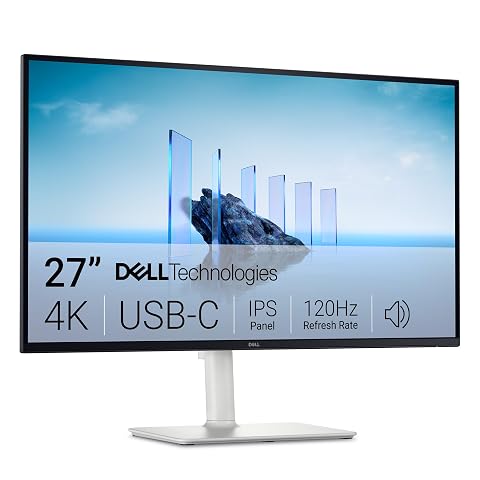
Passez de la précision 4K au mouvement fluide à 120 Hz, avec USB‑C et audio intégrés pour alléger votre installation.
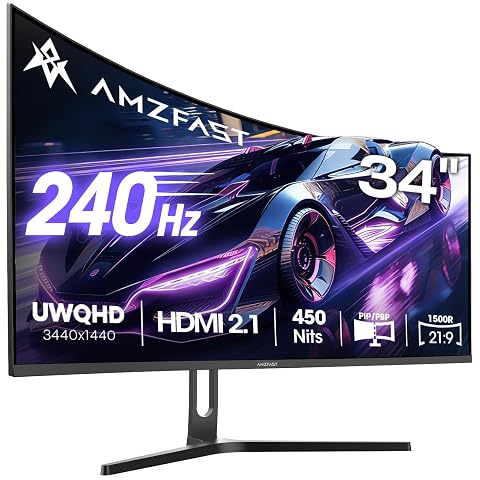
Un grand écran incurvé UWQHD pensé pour le jeu rapide, le multitâche et les contenus immersifs.
Vérifier la compatibilité des écrans
Pour vérifier la compatibilité d’un écran informatique, comparez ses entrées à la sortie disponible sur le portable ou sur le dock retenu. Repérez la résolution native, la fréquence d’affichage et les formats d’image que vous souhaitez utiliser. Confirmez que la documentation de la source et celle de l’écran couvrent cette combinaison. Si un adaptateur s’intercale, consultez également sa fiche : il peut limiter la résolution, la fréquence ou certaines fonctions.
Ne vous fiez pas uniquement à une mention telle que « 4K » sur un câble ou un adaptateur. Il faut que chaque maillon de la chaîne prenne en charge les caractéristiques visées dans la configuration choisie. Les technologies de synchronisation, le HDR ou certaines fréquences élevées peuvent aussi dépendre des ports utilisés. Si vous n’en avez pas besoin, ne les laissez pas détourner l’attention des critères essentiels : nombre d’écrans, résolution réellement prise en charge et connexion stable.
Contrôlez enfin le contenu de la boîte et la longueur des câbles. Un écran peut être livré avec un câble qui ne correspond pas aux sorties de votre portable. Évitez d’accumuler des adaptateurs en série sans vérifier leur compatibilité, car chaque conversion complique le diagnostic et peut réduire les possibilités disponibles.
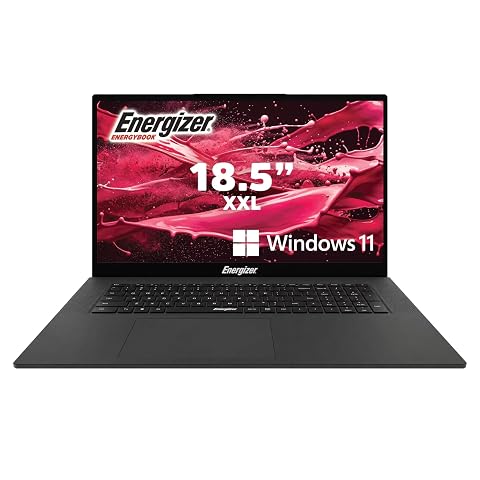
Grand écran Full HD, clavier AZERTY avec pavé numérique et fonctionnement silencieux au quotidien.
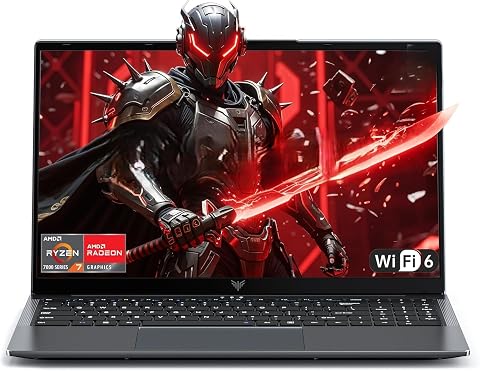
Un portable de 16 pouces pour travailler, créer et jouer, avec Ryzen 7, 24 Go de mémoire et écran Full HD+.
Brancher les écrans et régler l’affichage
Une fois la compatibilité confirmée, reliez les moniteurs et le portable avec les câbles prévus, puis allumez les écrans. Sélectionnez sur chacun l’entrée utilisée, par exemple HDMI ou DisplayPort. Branchez le dock à l’alimentation si son fabricant le demande, puis connectez‑le au portable. Si le système ne détecte pas immédiatement les écrans, patientez quelques instants avant de modifier les réglages.
Dans les paramètres d’affichage du système, choisissez le mode étendre si vous voulez des espaces de travail indépendants. Le mode dupliquer affiche la même image sur plusieurs écrans ; il ne répond pas au même besoin. Organisez ensuite les moniteurs dans les réglages pour faire correspondre leur position réelle sur le bureau. Vous pouvez aussi définir l’écran principal, régler la mise à l’échelle et choisir une résolution adaptée à chaque affichage.
Si le second écran reste noir, procédez dans cet ordre :
- confirmez que le moniteur est allumé et que la bonne entrée est sélectionnée ;
- vérifiez les branchements, puis essayez un câble connu comme compatible ;
- lancez la détection d’écran dans les paramètres d’affichage ;
- testez les écrans l’un après l’autre pour isoler une prise, un câble ou un moniteur en cause ;
- consultez les instructions du dock et du fabricant avant de mettre à jour un pilote ou un micrologiciel.
Si un écran fonctionne seul mais pas lorsque les deux sont branchés, la limite peut concerner la configuration simultanée, le dock ou la bande passante disponible. Reprenez les spécifications de chaque élément et essayez, si possible, une résolution ou une fréquence inférieure pour établir si le problème vient d’une limite de signal.
Éviter les erreurs avant l’achat
La principale erreur est de compter les prises sans vérifier ce qu’elles permettent. Deux ports ne signifient pas nécessairement deux écrans externes indépendants. De même, un port USB‑C identique à celui d’un autre portable ne garantit pas les mêmes fonctions. Vérifiez toujours la référence exacte et les conditions indiquées par le fabricant.
Autre piège : acheter un écran ou une station uniquement sur la base de la résolution maximale annoncée. Cette valeur peut concerner un seul affichage, une sortie particulière ou une configuration différente de la vôtre. Vérifiez les limites en usage simultané et gardez en tête que le câble, l’adaptateur et le système d’exploitation font partie de la chaîne.
Avant de valider votre choix, répondez à ces questions :
- Le portable prend‑il en charge deux écrans externes en même temps ?
- Les sorties retenues transmettent-elles la vidéo et sont-elles utilisables simultanément ?
- Les entrées des écrans correspondent-elles aux sorties, directement ou via un adaptateur confirmé ?
- Les résolutions et fréquences souhaitées sont-elles prises en charge dans cette configuration précise ?
- Le mode étendu est‑il compatible avec le dock, le système et les écrans envisagés ?
Pour brancher deux moniteurs sur un portable sans mauvaise surprise, gardez une trace des références et des réponses trouvées dans les documentations. Si un point reste incertain, faites‑le confirmer avant l’achat plutôt que de supposer qu’un dock ou un adaptateur contournera une limite matérielle. Cette vérification préalable est le moyen le plus fiable de choisir une installation adaptée à votre bureau et à vos usages.
Les prix indiqués sont ceux constatés à la date mentionnée ; seul le prix affiché lors de la commande fait foi.