Description
Une image 4K précise pour travailler et se divertir
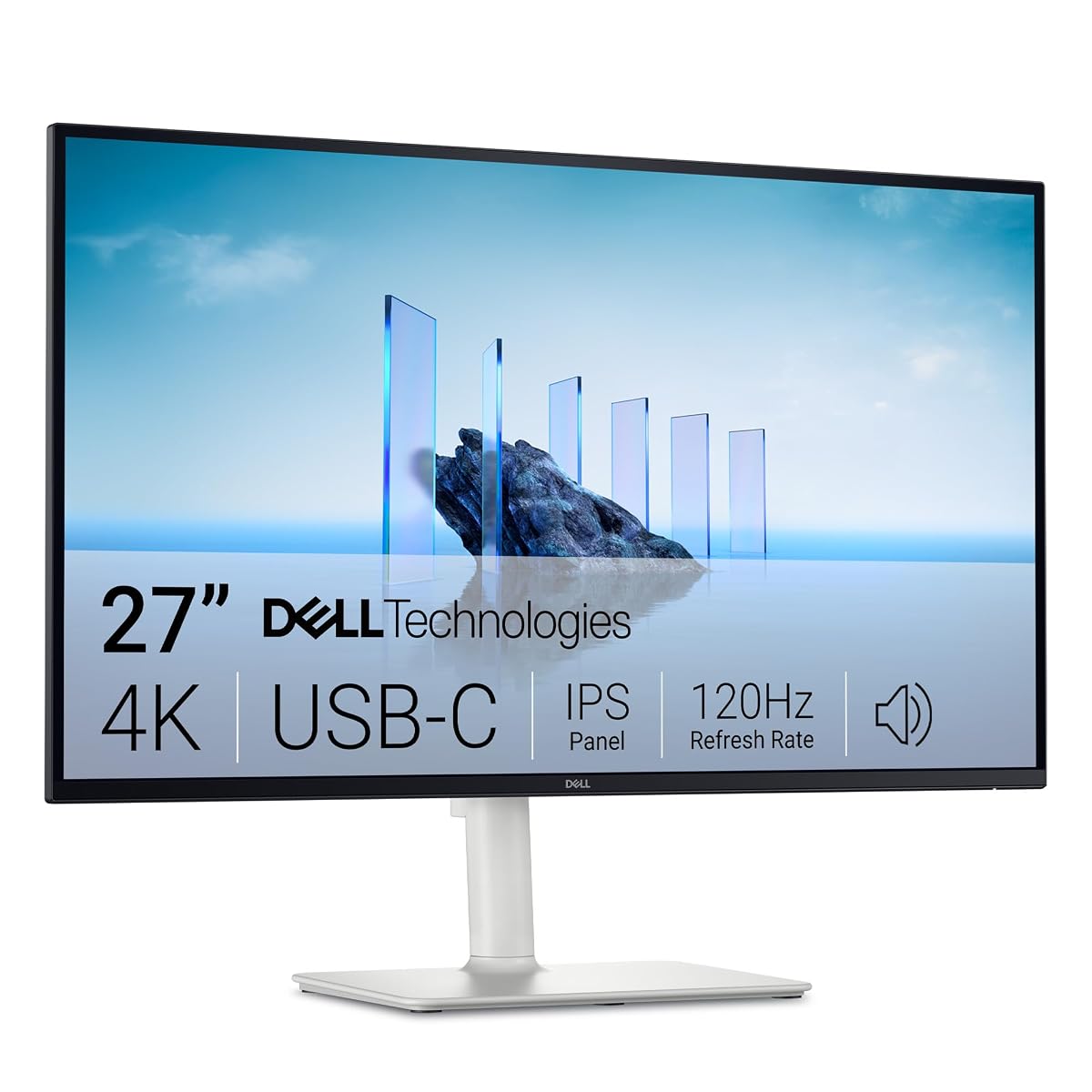
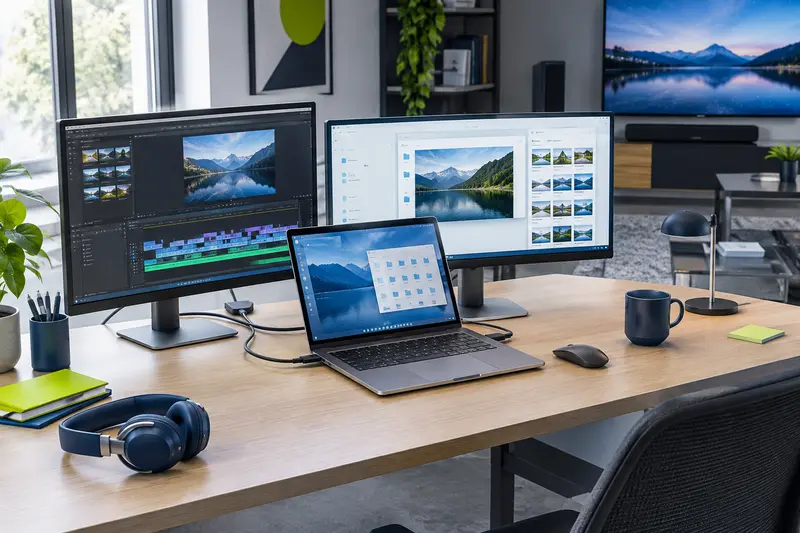
Le Dell 27 Plus S2725QC affiche une résolution 4K UHD de 3 840 × 2 160 pixels. Cette définition restitue une image détaillée, appréciable pour consulter des contenus vidéo, travailler sur plusieurs fenêtres ou examiner des photos et des séquences de montage. La dalle IPS accompagne cet affichage, tandis que la couverture de 99 % de l’espace sRGB convient aux usages où la restitution des couleurs compte.
Le traitement antireflet aide à limiter les reflets gênants dans un environnement lumineux. Le contraste annoncé de 1 500:1 et la prise en charge du HDR complètent les caractéristiques d’image pour les films et autres contenus compatibles. Le rendu final dépend aussi de la source vidéo et de ses réglages.
Un affichage fluide jusqu’à 120 Hz
Avec une fréquence de rafraîchissement pouvant atteindre 120 Hz et un temps de réponse de 4 ms, l’écran accompagne aussi bien les tâches quotidiennes que les jeux. Les mouvements peuvent paraître plus fluides qu’à une fréquence plus basse, notamment lors du défilement ou dans les scènes rapides. La fréquence effectivement obtenue dépend de l’ordinateur, de la connexion et des paramètres choisis.
La technologie AMD FreeSync Premium synchronise l’affichage avec une source compatible afin de limiter les saccades et déchirures d’image. Elle apporte un intérêt particulier aux jeux, sans empêcher d’utiliser le moniteur pour la bureautique, le visionnage de films ou la création de contenu.
Une connectique pensée pour un bureau épuré
La connexion USB‑C peut transporter l’image et les données tout en fournissant jusqu’à 65 W d’alimentation à un appareil compatible. Elle permet ainsi de réduire le nombre de câbles sur le bureau lorsque l’ordinateur prend en charge les fonctions nécessaires. Deux ports USB‑C, deux ports HDMI et deux ports USB‑A offrent plusieurs possibilités de branchement pour les appareils compatibles.
- Deux ports USB‑C, avec alimentation jusqu’à 65 W.
- Deux entrées HDMI pour des sources vidéo compatibles.
- Deux ports USB‑A pour connecter des périphériques.
Avant l’installation, vérifiez les capacités de sortie vidéo et d’alimentation de votre ordinateur ainsi que les fonctions prises en charge par chaque connexion. Le câble d’alimentation est fourni. Le pied comprend une colonne et une base, pour installer l’écran sans devoir choisir un support séparé.
Confort visuel et son intégré
ComfortView Plus réduit les émissions de lumière bleue à 35 % ou moins, avec l’objectif de préserver le confort visuel lors des longues sessions sans sacrifier la précision des couleurs. La certification TÜV Rheinland Eye Comfort 4 étoiles constitue un repère supplémentaire sur cet aspect. Les réglages de confort ne remplacent toutefois pas des pauses régulières ni un poste de travail adapté.
Deux haut-parleurs intégrés de 5 W chacun permettent d’écouter le son des vidéos, des réunions ou d’autres contenus sans ajouter immédiatement d’enceintes sur le bureau. Plusieurs profils audio prédéfinis sont disponibles pour adapter le rendu. Pour une écoute plus enveloppante ou une restitution plus poussée, vous pourrez préférer un équipement audio dédié.
Installation et caractéristiques pratiques
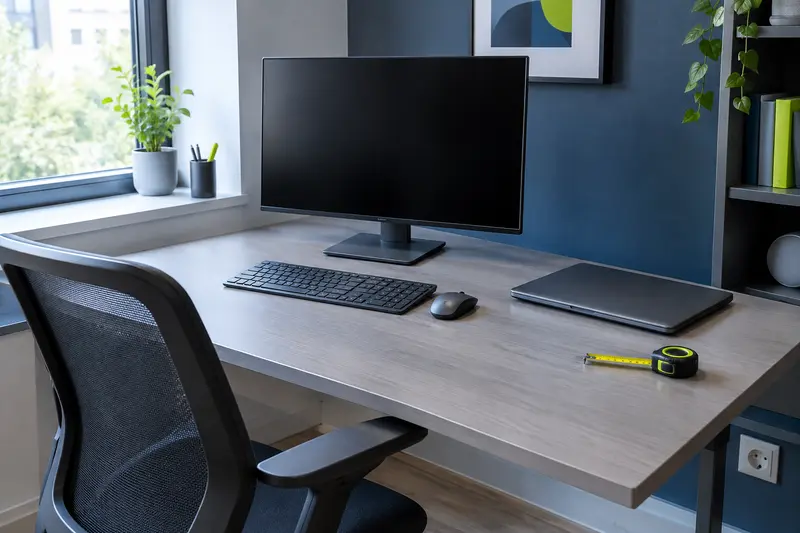
Le réglage en hauteur aide à positionner l’écran selon votre poste de travail. Ses dimensions sont de 20 × 61,2 × 38,9 cm et son poids est de 6,71 kg. Prévoyez une surface stable et suffisamment profonde pour le pied et les câbles, puis orientez l’écran afin de limiter les reflets directs.
Le S2725QC réunit des fonctions utiles dans un seul moniteur : affichage 4K, synchronisation adaptative, audio intégré et connexions destinées à un bureau équipé d’un ordinateur et de périphériques. Son intérêt dépendra surtout de vos priorités : la précision d’image et la connectique sont au premier plan, tandis que les haut-parleurs intégrés répondent avant tout aux besoins courants.
Conseils d’utilisation
Installez l’écran sur une surface stable, en laissant assez de place pour le pied et le passage des câbles. Réglez sa hauteur pour placer l’image confortablement face à vous et évitez les reflets directs d’une fenêtre ou d’une lampe.
- Reliez l’écran à l’ordinateur par USB‑C si celui‑ci prend en charge la sortie vidéo, le transfert de données et l’alimentation nécessaires. La puissance fournie peut atteindre 65 W.
- Utilisez l’une des deux entrées HDMI pour une source compatible. Sélectionnez ensuite la résolution et la fréquence adaptées dans les paramètres de l’ordinateur.
- Pour profiter du 120 Hz ou de FreeSync Premium, vérifiez que la source et la connexion permettent ces fonctions, puis activez‑les dans les réglages compatibles.
Les haut-parleurs intégrés conviennent aux usages courants ; sélectionnez un profil audio selon le contenu. Pour les sessions prolongées, ajustez la luminosité à votre environnement et faites des pauses régulières.
Bien l’entretenir
Éteignez l’écran avant de le nettoyer. Pour la dalle, utilisez un chiffon doux et propre, de préférence en microfibre, en passant sans appuyer afin d’éviter de marquer la surface. N’appliquez pas de produit directement sur l’écran : humidifiez légèrement le chiffon si nécessaire et évitez les nettoyants abrasifs.
Essuyez le pied et le boîtier avec un chiffon doux. Veillez à ne pas laisser de liquide pénétrer dans les ouvertures ni à exercer de pression sur la dalle. Pour préserver une image agréable, dépoussiérez régulièrement l’écran et la zone autour de ses connecteurs.
Si vous déplacez le moniteur, tenez‑le avec précaution et évitez de le saisir par la dalle. Rangez les câbles sans les plier fortement et conservez le guide de démarrage rapide avec les accessoires pour les retrouver lors d’une réinstallation.
À qui le conseiller ?
Cet écran s’adresse à celles et ceux qui veulent un affichage 4K pour le travail, le montage photo ou vidéo, les films et les jeux. Sa dalle IPS et sa couverture sRGB de 99 % intéresseront les utilisateurs attentifs au rendu des couleurs, tandis que les 120 Hz et FreeSync Premium apportent des fonctions adaptées aux jeux compatibles.
Il convient aussi à un bureau où l’on souhaite réduire le nombre de câbles grâce à l’USB‑C, ou éviter l’ajout immédiat d’enceintes avec son audio intégré. Vérifiez simplement que votre ordinateur peut exploiter les fonctions USB‑C et la fréquence d’affichage recherchées.
Les prix indiqués sont ceux constatés à la date mentionnée ; seul le prix affiché lors de la commande fait foi.