La bonne taille d’écran dépend autant de la place disponible que de la distance à laquelle vous travaillez et des fenêtres que vous affichez. Voici des repères concrets pour comparer les diagonales sans imposer un format unique.
Pour choisir la taille d’un écran informatique pour le télétravail, partez de trois mesures : la profondeur du bureau, la distance entre vos yeux et l’écran, et l’espace nécessaire à vos tâches. Un écran de 24 pouces convient souvent à un poste compact, tandis qu’un 27 pouces peut rendre le travail sur plusieurs fenêtres plus confortable, à condition d’avoir assez de recul. La diagonale seule ne suffit donc pas : il faut aussi considérer la résolution, le pied et la hauteur de positionnement.
La taille d’écran pour la bureautique n’est pas une valeur universelle. Un poste dédié aux courriels et à la rédaction n’a pas les mêmes besoins qu’un écran partagé entre de longs tableaux, des documents et des visioconférences. Les repères ci‑dessous vous aideront à comparer les formats en fonction de votre installation, sans confondre une grande image avec un poste mieux adapté.
Mesurez le poste avant de choisir la diagonale
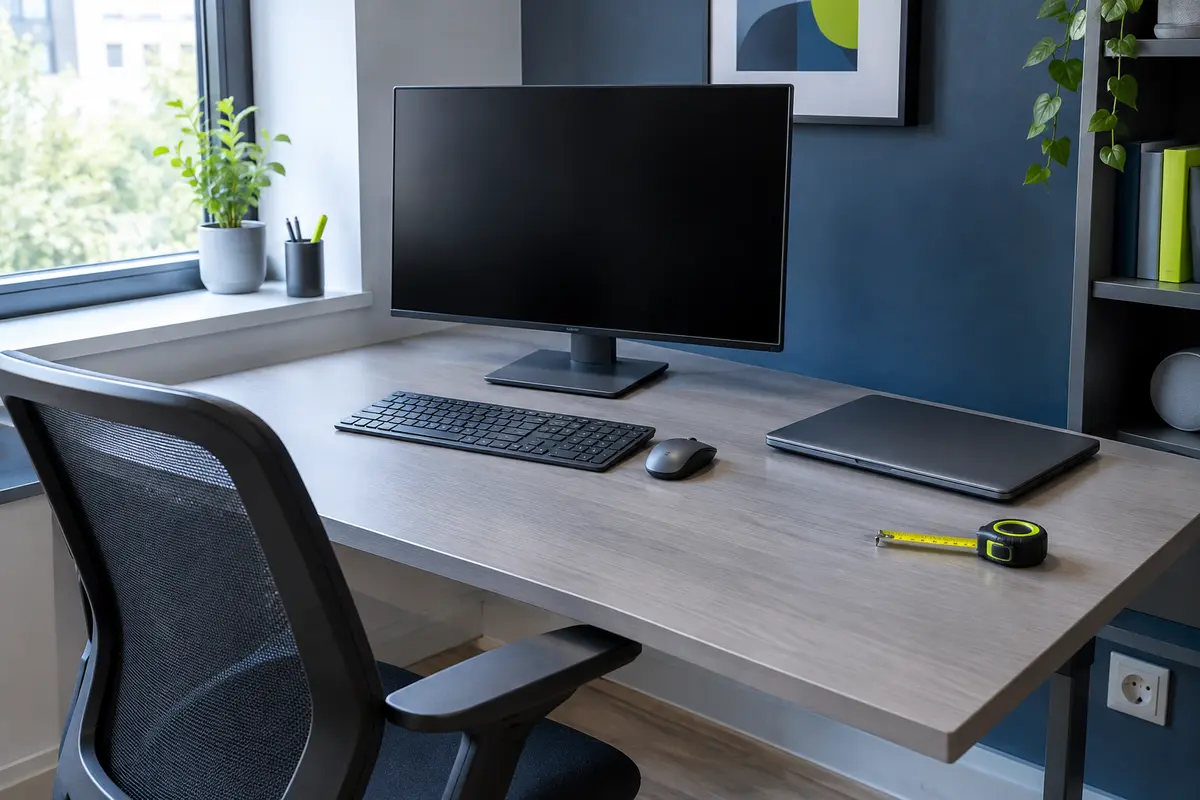
Commencez par mesurer la profondeur du plateau, de son bord avant jusqu’au mur ou à l’obstacle situé derrière l’écran. Relevez aussi sa largeur, surtout si vous devez garder une place pour un ordinateur portable, un clavier, un carnet ou des haut-parleurs. Enfin, installez-vous comme pour travailler et estimez la distance entre vos yeux et la position possible de l’écran. Ces mesures donnent un cadre plus fiable qu’une diagonale choisie isolément.
Pour choisir la diagonale d’un moniteur, vérifiez également ce que recouvre la mesure annoncée. Elle correspond à la longueur de la diagonale de la zone d’affichage, et non à la largeur du boîtier. Deux écrans de même diagonale peuvent occuper un espace différent si leurs bordures, leur pied ou leur format d’image ne sont pas identiques. Consultez le schéma coté du fabricant, en distinguant les dimensions de l’écran seul de celles du pied.
- Profondeur utile : mesurez l’espace réellement disponible après avoir placé le clavier et les objets dont vous vous servez souvent.
- Recul : vérifiez que l’écran peut se placer face à vous, sans vous obliger à avancer le buste ou à tourner la tête.
- Largeur : gardez en tête les accessoires et les ouvertures de tiroirs, qui peuvent réduire la place disponible.
- Hauteur : repérez les étagères ou rangements qui pourraient limiter la position de l’écran.
Si vous utilisez un portable comme ordinateur principal, notez également l’espace requis pour son clavier et son écran. Un moniteur externe peut compléter le portable, mais le confort dépend de la façon dont vous placez les deux affichages. Vous trouverez d’autres repères pour comparer les formats et les usages dans la rubrique des écrans informatiques.
Reliez la diagonale aux dimensions réelles
La plupart des écrans de bureau courants adoptent un format large, proche du 16:9. À format égal, une diagonale supérieure donne une image plus large et plus haute. Le tableau ci‑dessous fournit des ordres de grandeur pour la zone d’affichage, sans compter les bordures ni le pied. Les dimensions exactes varient selon le modèle et son format.
| Diagonale courante | Largeur d’image indicative | Hauteur d’image indicative | À envisager si… |
|---|
| 21,5 pouces | Environ 48 cm | Environ 27 cm | Le bureau est très contraint ou l’usage est ponctuel. |
| 24 pouces | Environ 53 cm | Environ 30 cm | Vous cherchez un format polyvalent pour un poste compact. |
| 27 pouces | Environ 60 cm | Environ 34 cm | Vous souhaitez afficher davantage de contenu et disposez de recul. |
| 32 pouces | Environ 71 cm | Environ 40 cm | Le bureau est large et profond, et votre travail bénéficie d’une grande surface. |
Ces valeurs sont des estimations pour un écran large standard. Un modèle ultralarge, incurvé ou au format différent peut occuper davantage de largeur ou présenter une hauteur d’image différente. Ajoutez à la mesure de l’image la place prise par le pied, qui peut avancer sur le plateau ou empiéter sur l’espace du clavier. Un pied réglable en hauteur ou un support compatible peut faciliter l’installation, mais il faut vérifier sa compatibilité et son encombrement avant l’achat.
Un écran de 27 pouces n’est donc pas automatiquement trop grand pour un bureau, pas plus qu’un 24 pouces ne convient à toutes les installations. Si le moniteur peut être placé plus loin sans nuire à votre posture, un format supérieur peut être envisageable. À l’inverse, un grand écran trop proche peut obliger à déplacer fréquemment le regard pour suivre les éléments affichés.
Adaptez le format à votre distance de visionnage
La distance de visionnage est la mesure qui relie l’écran à votre position assise. Elle dépend de la profondeur du bureau, de la place du clavier et de votre façon de vous installer. Comme repère de départ, beaucoup de postes se règlent autour d’une distance de bras, souvent dans une plage voisine de 50 à 70 cm. Ce n’est pas une norme valable pour tout le monde : le confort perçu, la taille des caractères et la résolution modifient le réglage approprié.
Asseyez-vous dans votre posture habituelle, puis placez l’écran face à vous. Vous devez pouvoir lire sans vous pencher vers l’avant ni rapprocher constamment la tête. Si vous avez du mal à distinguer les caractères, augmentez leur taille dans le système ou dans les logiciels avant de rapprocher l’écran. À l’inverse, si vous devez tourner la tête pour lire une partie de l’affichage, le format ou l’organisation des fenêtres n’est peut-être pas adapté à votre poste.
Une diagonale supérieure peut faciliter la lecture de plusieurs fenêtres côte à côte, mais elle ne garantit pas un affichage plus lisible. À résolution identique, les éléments peuvent sembler plus grands sur un écran de plus grande taille, tandis qu’une définition supérieure permet d’afficher davantage de détails. La mise à l’échelle du système modifie aussi la taille apparente des textes et des icônes. Il est donc utile de vérifier les options de réglage disponibles sur votre ordinateur.
Le bon test avant achat Tracez au ruban adhésif sur un carton les dimensions approximatives de l’écran envisagé, puis posez‑le à l’emplacement prévu. Asseyez-vous à votre place : ce repère visuel aide à juger l’encombrement et l’angle de vision, mais ne remplace pas la vérification des dimensions du pied.
Pour les courriels, la rédaction de documents et la navigation, un écran de 22 à 24 pouces peut suffire si les caractères sont confortables à lire et si vous travaillez surtout dans une fenêtre à la fois. Un 24 pouces constitue souvent un compromis pratique lorsque le bureau est de profondeur modeste : il offre une surface de travail supérieure à celle d’un portable sans prendre autant de place qu’un grand moniteur.
Si vous comparez régulièrement des documents, gardez une visioconférence ouverte pendant la prise de notes ou travaillez avec plusieurs fenêtres, un écran de 27 pouces peut être plus commode. Il offre davantage de surface, à condition que le recul et la largeur du plateau soient suffisants. Un écran de 32 pouces peut convenir à des usages nécessitant une grande zone d’affichage, mais son encombrement et la façon dont vous balayez l’image méritent une vérification attentive.
- Rédaction et courriels : privilégiez une taille qui permet de lire sans effort et de garder vos documents à portée de regard.
- Tableurs et comparaison : une surface plus large peut afficher davantage de colonnes, mais la résolution et le zoom sont déterminants.
- Visioconférence : prévoyez l’emplacement de la caméra et évitez de reléguer la fenêtre d’appel à un bord difficile à regarder.
- Travail sur portable : définissez si le moniteur sera l’écran principal ou un affichage complémentaire, et organisez les hauteurs en conséquence.
Si vous travaillez parfois sur deux affichages, vérifiez d’abord la place disponible et les sorties vidéo de votre ordinateur. Deux écrans plus petits peuvent convenir à certaines tâches, mais ils réclament de la largeur et impliquent de déplacer le regard entre les surfaces. Pour anticiper les branchements et la compatibilité, consultez notre guide sur la connexion de deux écrans à un ordinateur portable.
Un écran informatique pour un petit bureau peut être un modèle de 22 ou 24 pouces, mais le nombre de pouces ne résout pas à lui seul le problème de place. Des bordures fines, un pied compact ou une fixation adaptée peuvent libérer de la surface. Vérifiez toutefois que la solution ne rend pas l’écran instable et qu’elle permet de le positionner face à vous.
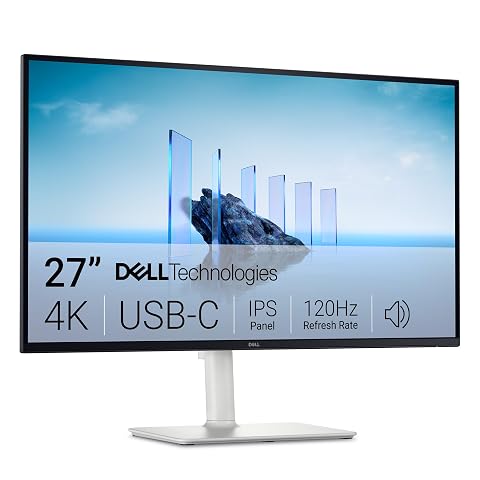
Passez de la précision 4K au mouvement fluide à 120 Hz, avec USB‑C et audio intégrés pour alléger votre installation.
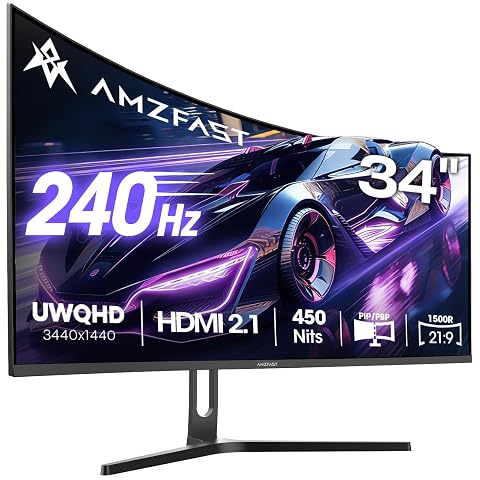
Un grand écran incurvé UWQHD pensé pour le jeu rapide, le multitâche et les contenus immersifs.
Évaluez la profondeur nécessaire pour un écran de bureau
La profondeur nécessaire pour un écran de bureau ne se résume pas à la profondeur de son pied. Il faut réserver une zone devant le moniteur pour le clavier et la souris, et conserver une distance de visionnage qui vous permet de lire confortablement. Un pied profond peut rapprocher l’écran de vous, tandis qu’un socle compact peut laisser davantage de place aux accessoires. Les dimensions publiées par le fabricant sont donc aussi importantes que la diagonale.
Sur un plateau peu profond, mesurez l’espace occupé par le clavier dans sa position normale, puis vérifiez ce qui reste derrière. Si le pied entre en conflit avec le clavier ou vous oblige à vous asseoir trop près, un modèle moins encombrant peut être préférable. Une fixation sur bras peut dégager le plateau, mais elle nécessite un bord de bureau compatible, un montage stable et un réglage soigneux. Ne supposez pas que tous les moniteurs ou tous les bureaux acceptent le même type de support.
La position de l’écran compte autant que son empreinte. Placez‑le directement devant vous, avec le bord supérieur à une hauteur qui ne vous impose pas de lever le menton. Inclinez‑le si nécessaire pour limiter les reflets, sans le pencher au point de déformer la perception de l’image. Si vous utilisez un ordinateur portable à côté, prévoyez une disposition qui ne vous oblige pas à garder le cou tourné pendant une grande partie de la journée.
Dans un bureau partagé ou aménagé sur une table à usages multiples, tenez aussi compte du rangement. Un écran qui reste en place peut empêcher de replier ou de déplacer le poste. Un moniteur plus compact ou un support escamotable peut être plus pratique, à condition que les câbles restent accessibles et qu’ils ne tirent pas sur l’appareil lorsque vous rangez le matériel.
Ne séparez pas la taille de la résolution
La résolution indique le nombre de pixels qui composent l’image. Elle ne correspond pas à la taille physique de l’écran. Deux moniteurs de diagonales différentes peuvent afficher la même résolution, mais les textes et les détails n’auront pas nécessairement la même taille apparente. La mise à l’échelle permet d’agrandir les éléments d’interface, au prix d’une partie de l’espace de travail virtuel disponible.
Pour la bureautique courante, comparez la diagonale et la définition ensemble, puis vérifiez si votre ordinateur peut produire la résolution choisie par l’entrée que vous utiliserez. Une définition plus élevée peut donner une image plus détaillée, mais elle peut aussi rendre les textes trop petits si le zoom ou la mise à l’échelle ne sont pas réglés à votre convenance. Pensez à vérifier les réglages du système et ceux des logiciels utilisés au quotidien.
La forme de l’écran a également son importance. Un modèle large est pratique pour juxtaposer des fenêtres, tandis qu’un format ultralarge peut remplacer deux zones d’affichage côte à côte, mais occupe davantage de largeur. Un écran incurvé peut modifier la perception de l’image et le recul nécessaire selon sa taille et sa courbure. Ne choisissez pas ce format uniquement pour son aspect : vérifiez l’encombrement et l’usage réel prévu.
Enfin, comparez les réglages physiques disponibles : hauteur, inclinaison et rotation. Ils permettent d’adapter l’écran au bureau et à votre position, mais ne compensent pas un format qui déborde du plateau ou un recul insuffisant. Si vous partagez le poste, des réglages faciles à modifier peuvent être utiles. La connectique compte aussi si vous alternez entre un ordinateur de bureau et un portable.
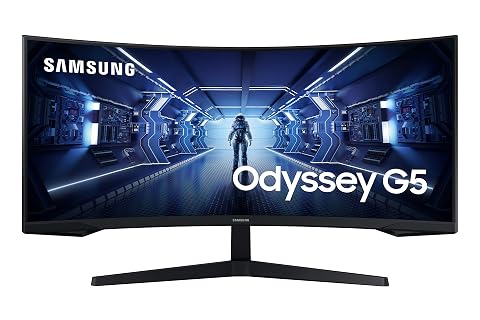
Découvrez un écran incurvé UWQHD de 34 pouces, pensé pour élargir votre champ de jeu et suivre l’action avec fluidité.
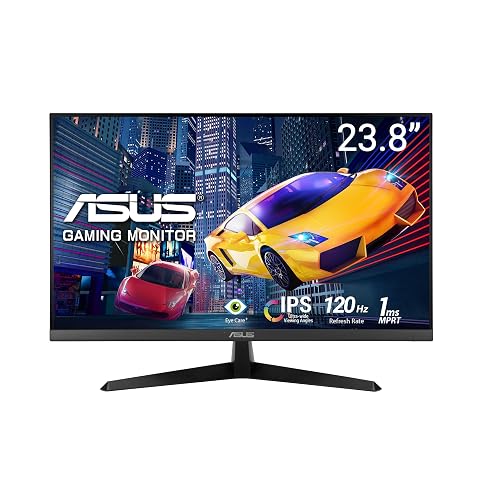
Une dalle IPS Full HD pensée pour des images fluides, avec Adaptive Sync et des outils Eye Care au quotidien.
Choisissez sans payer pour une surface inutile
Avant de comparer les modèles, établissez une courte liste de critères dans l’ordre. La diagonale vient après la place disponible et la distance de visionnage, pas avant. Cette méthode évite de retenir un écran séduisant sur le papier, puis de découvrir que son pied encombre le bureau ou que son image remplit tout votre champ visuel à la distance où vous travaillez.
- Mesurez le plateau et notez la profondeur réellement libre derrière le clavier.
- Définissez vos tâches : une fenêtre à la fois, documents côte à côte, tableurs ou visioconférences.
- Estimez le recul depuis votre posture habituelle, puis repérez les limites imposées par le mur et les accessoires.
- Comparez les dimensions du modèle, pied compris, ainsi que la taille de la zone d’affichage.
- Vérifiez la résolution, la mise à l’échelle et les réglages nécessaires pour obtenir des caractères lisibles.
- Contrôlez la compatibilité avec votre ordinateur, vos câbles et, si besoin, un support externe.
Parmi les erreurs fréquentes, la première est de choisir le plus grand écran que le budget permet sans vérifier le recul. La deuxième est de comparer uniquement les diagonales alors que deux pieds de conception différente n’occupent pas la même surface. La troisième est d’attendre de la résolution qu’elle règle automatiquement la lisibilité : si l’interface est trop petite, il faut souvent ajuster le zoom ou la mise à l’échelle.
Évitez aussi de sélectionner un format sur la seule base d’une photographie de produit. La perspective peut fausser l’impression de taille. Cherchez les dimensions du moniteur et de son pied dans la fiche technique, puis confrontez‑les à vos mesures. Si une caractéristique manque, ne la déduisez pas du nom du modèle : vérifiez la documentation du fabricant avant de décider.
En pratique, un format de 24 pouces est un point de comparaison raisonnable pour un poste compact et polyvalent. Un 27 pouces se défend si vous avez plus de recul et tirez parti de la surface supplémentaire. Un format supérieur se justifie surtout lorsque le bureau et les tâches le permettent. La bonne taille est celle qui s’intègre à votre espace, vous laisse lire sans vous avancer et sert réellement votre façon de travailler.
En cas de gêne persistante malgré un poste bien réglé, adaptez les paramètres d’affichage et faites le point sur votre installation. Si l’inconfort ne disparaît pas, demandez conseil à un professionnel de santé ou à la personne compétente en ergonomie de votre entreprise.
Les prix indiqués sont ceux constatés à la date mentionnée ; seul le prix affiché lors de la commande fait foi.